

'%20stroke-width='4'%20viewBox='0%200%2048%2048'%20aria-hidden='true'%20focusable='false'%20class='arco-icon%20arco-icon-search'%3e%3cpath%20d='M33.072%2033.071c6.248-6.248%206.248-16.379%200-22.627-6.249-6.249-16.38-6.249-22.628%200-6.248%206.248-6.248%2016.379%200%2022.627%206.248%206.248%2016.38%206.248%2022.628%200Zm0%200%208.485%208.485'%3e%3c/path%3e%3c/svg%3e)

高光回放功能使用说明【优化】
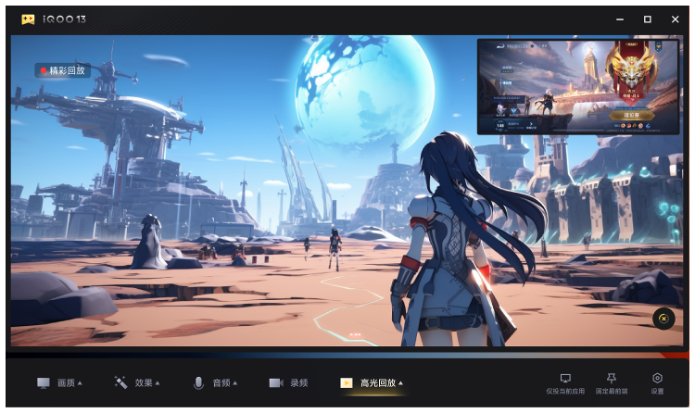
高光回放功能让您轻松记录和回顾游戏中的精彩时刻,包含两种模式:
- 立即回放:实时回放此前一段时间的游戏内容
- 标记回放:先标记关键时刻,可选择回放或结束后统一观看
高光视频将同时作为录屏保存至电脑内,统一保存在“屏幕录制”文件夹下
1. 功能入口
连接投屏后,在电脑端投屏工具栏找到【高光回放】选项

选择您需要的模式:
- 【立即回放】- 实时回放模式
- 【标记回放】- 先标记后回放模式
- 【关闭】- 禁用此功能
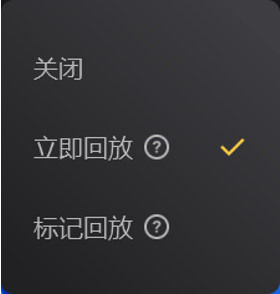
智能标记(新增):开启后AI识别的高光素材自动进入标记回放列表,可在直播中手动触发回放
首次点击时会展示引导蒙版,介绍两种回放方式,点击“知道了”后不再出现
2. 立即回放使用说明
- 选择"立即回放"模式后,PC端和手机端都会显示悬浮球

- 点击任意端的悬浮球,PC端将立即回放前15秒的内容
- 点击播放中的悬浮球可终止回放

回放时PC端显示:
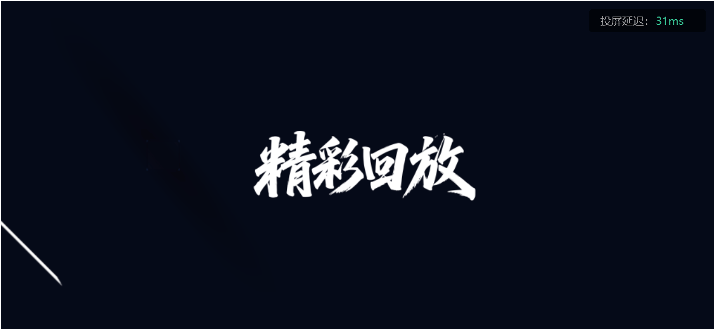
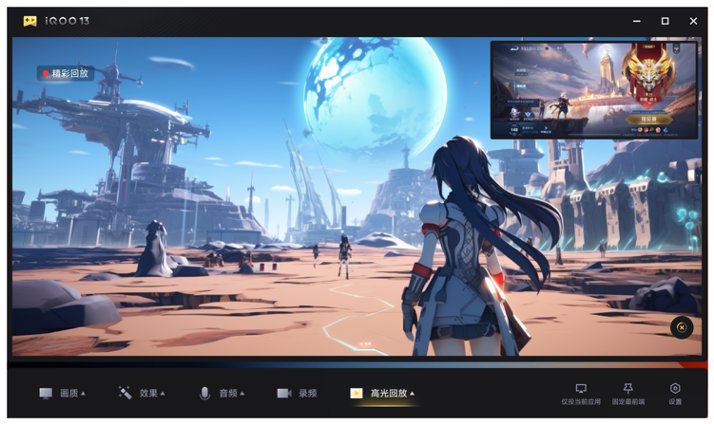
- 主画面:回放内容
- 右上角小窗:实时投屏画面
- 左上角:回放标识水印
3. 标记回放使用说明
- 选择"标记回放"模式后:
- 手机端显示"标记悬浮球"

- PC端显示"标记回放悬浮球"

- 手机端显示"标记悬浮球"
- 遇到精彩时刻,点击手机端标记按钮,标记成功后PC端会更新目前标记的视频数量

对局结束后,在PC端操作:
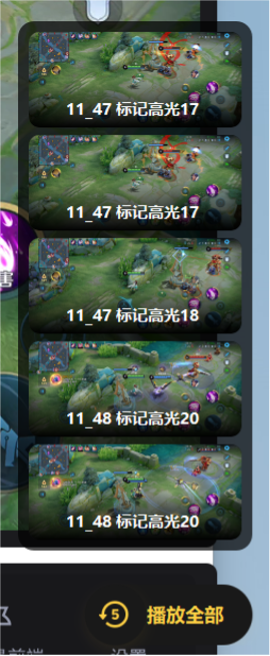
- 将鼠标移到悬浮球上
- 点击"播放全部"回放所有标记内容
- 或选择单个标记视频回放
- (手机/PC端)点击播放中的悬浮球可终止回放

4. 高光回放功能设置
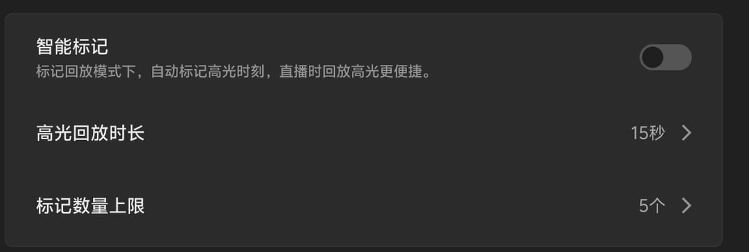
在PC端设置->高光回放中可以设置是否保存高光回放视频、保存路径以及回放时长、标记数量上限。
- 高光回放时长:支持10秒/15秒/20秒/30秒/45秒/60秒,默认15秒(已移除5秒档位,新增45秒/60秒);超过60秒的长视频建议使用“录屏”功能
- 标记数量上限:支持选择2~5个标记数量上限,默认为5个
- 智能标记(新增):在 设置 → 高光回放 中开启【智能标记】(下图),标记回放模式下自动标记高光时刻,直播时回放高光更便捷;开启时将同步开启智能录制,若设备不支持智能录制,开启时会弹出提示弹窗。
5. 使用场景建议
高光回放不仅能展示操作,更能帮助主播提升直播效果:
- 精彩操作 / 炫技时刻
- 触发“立即回放”,把刚刚的五杀、绝妙走位、关键击杀或高光游戏时刻再次展示。
- 有助于制造观众的二次高潮,激发弹幕刷屏和粉丝互动。
- 有趣搞笑片段
- 直播中出现的趣味 bug、失误或欢乐瞬间,也可以快速回放。
- 轻松调动气氛,增加粉丝的好感度和情绪共鸣。
- 标记回放,灵活控场
- 主播可以在紧张对局间隙,调用已标记的片段,填补直播空白时刻。
- 避免冷场或等待时间过长,减少观众流失。
- 内容二次利用
- 智能标记+二次利用:AI自动存下高光,无需手动标记,直播后用于剪辑产出短视频。
- 标记回放的内容还可以用于直播结束后的剪辑,快速产出短视频,拓展直播影响力。
6. 其他提示
- 回放期间请勿横竖屏切换,否则会导致回放异常
- 手机端悬浮球10秒无操作会自动变透明
- 手机端拖动悬浮球到底部可关闭功能、PC端右键点击悬浮球可选择关闭功能
- 鼠标移到问号图标上可立即查看功能说明