

'%20stroke-width='4'%20viewBox='0%200%2048%2048'%20aria-hidden='true'%20focusable='false'%20class='arco-icon%20arco-icon-search'%3e%3cpath%20d='M33.072%2033.071c6.248-6.248%206.248-16.379%200-22.627-6.249-6.249-16.38-6.249-22.628%200-6.248%206.248-6.248%2016.379%200%2022.627%206.248%206.248%2016.38%206.248%2022.628%200Zm0%200%208.485%208.485'%3e%3c/path%3e%3c/svg%3e)

使用滤镜调节直播画面【优化】
1. 功能入口
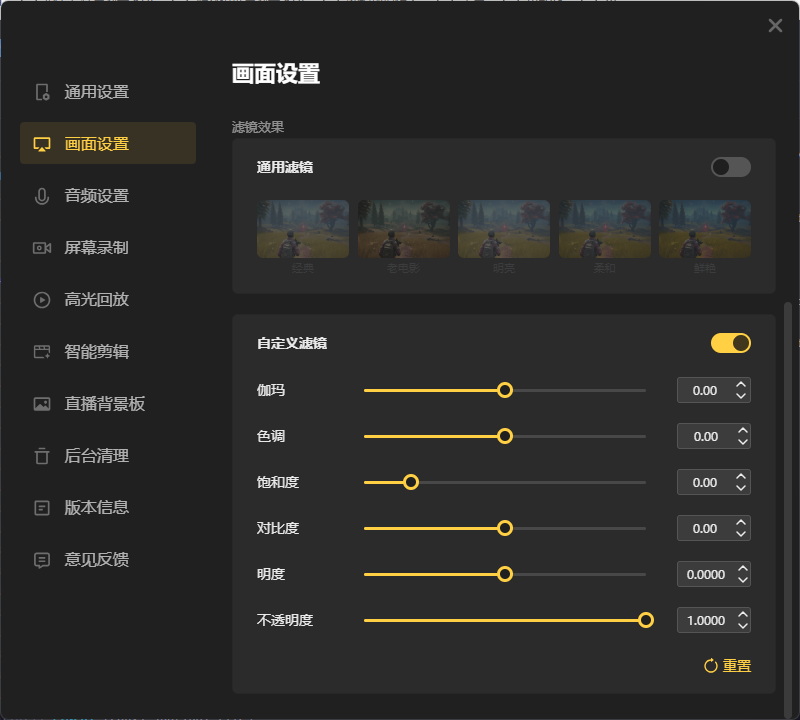
- 打开电脑端游戏直播助手 → 设置 →【投屏设置】/或通过投屏窗口→ 设置进入滤镜效果设置页面。
- 投屏连接成功后,在投屏工具栏选择【滤镜】选择对应滤镜效果。
2. 滤镜模式
系统提供两种滤镜模式:通用滤镜 和 自定义滤镜。二者互斥,不能同时开启;关闭后则投屏画面为“无滤镜”状态。
通用滤镜(默认开启)
- 进入功能后,默认启用【通用滤镜】,并应用「经典」效果。
- 提供 5 种预设滤镜:经典、老电影、明亮、柔和、鲜艳
- 切换滤镜即可立即生效。
自定义滤镜
- 开启通用滤镜将自动关闭自定义滤镜。
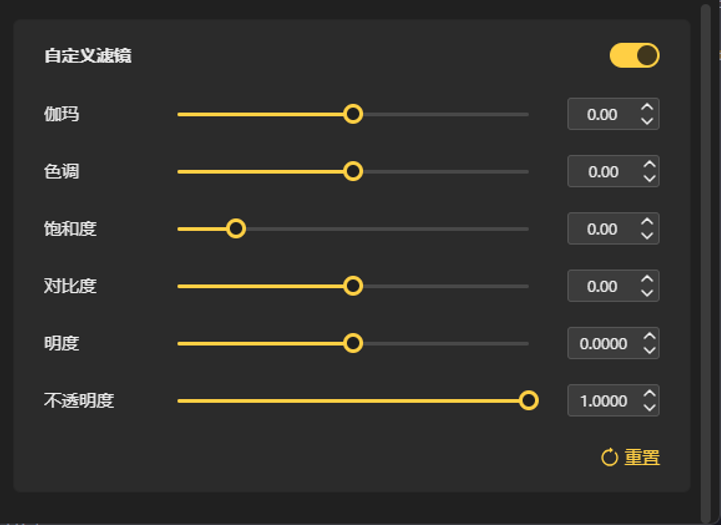
- 支持手动调节色调、饱和度、对比度、明度参数。
- 调节时可实时预览效果,直到满意为止。
3. 自定义滤镜参数升级(优化)
- 自定义滤镜新增“伽马”“不透明度”两个调节项。
- 每个调节项右侧显示当前数值并带上下微调按钮,支持精确输入。
4. 使用建议
- 想要快速上手:选择「通用滤镜」,一键切换不同风格。
- 追求个性化:关闭【通用滤镜】,开启【自定义滤镜】,微调色彩参数,打造独一无二的直播风格。