

'%20stroke-width='4'%20viewBox='0%200%2048%2048'%20aria-hidden='true'%20focusable='false'%20class='arco-icon%20arco-icon-search'%3e%3cpath%20d='M33.072%2033.071c6.248-6.248%206.248-16.379%200-22.627-6.249-6.249-16.38-6.249-22.628%200-6.248%206.248-6.248%2016.379%200%2022.627%206.248%206.248%2016.38%206.248%2022.628%200Zm0%200%208.485%208.485'%3e%3c/path%3e%3c/svg%3e)

智能剪辑使用说明【新增】
智能剪辑帮助主播将高光素材自动剪辑成短视频:识别《王者荣耀》《和平精英》中的高光时刻,套用模板与卡点BGM,下播一步出片,降低二创门槛。
1. 功能入口与开启
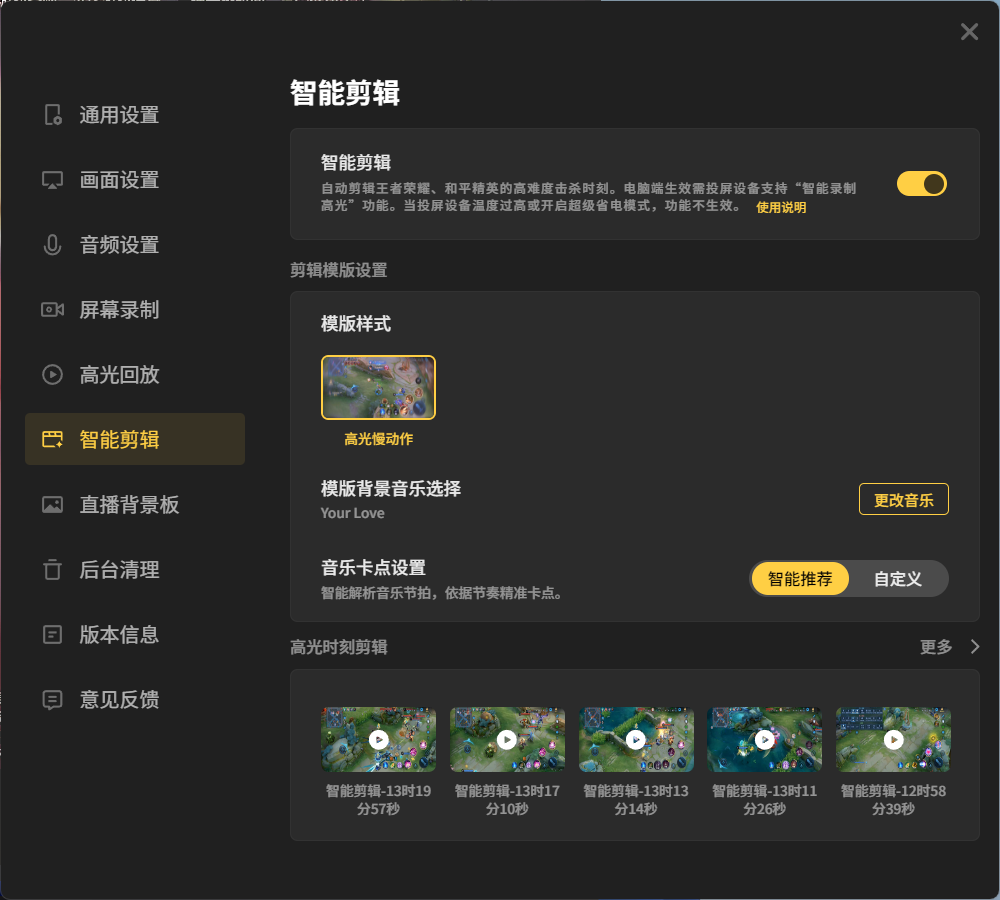
打开电脑端游戏直播助手 → 设置 →【智能剪辑】,打开【智能剪辑】开关(默认关闭,下图);支持该功能的机型会在设置入口显示红点提示。

- 开启后系统在后续投屏中自动执行“高光检测→剪辑→保存”全流程。
- 开关下方说明:自动剪辑王者荣耀、和平精英的高难度击杀时刻;电脑端生效需投屏设备支持“智能高光录制”功能;当投屏设备温度过高或开启超级省电模式,功能不生效。
- 若机型或魔盒版本不支持,开启时会弹出“无法开启”提示弹窗。
2. 选择模板与BGM
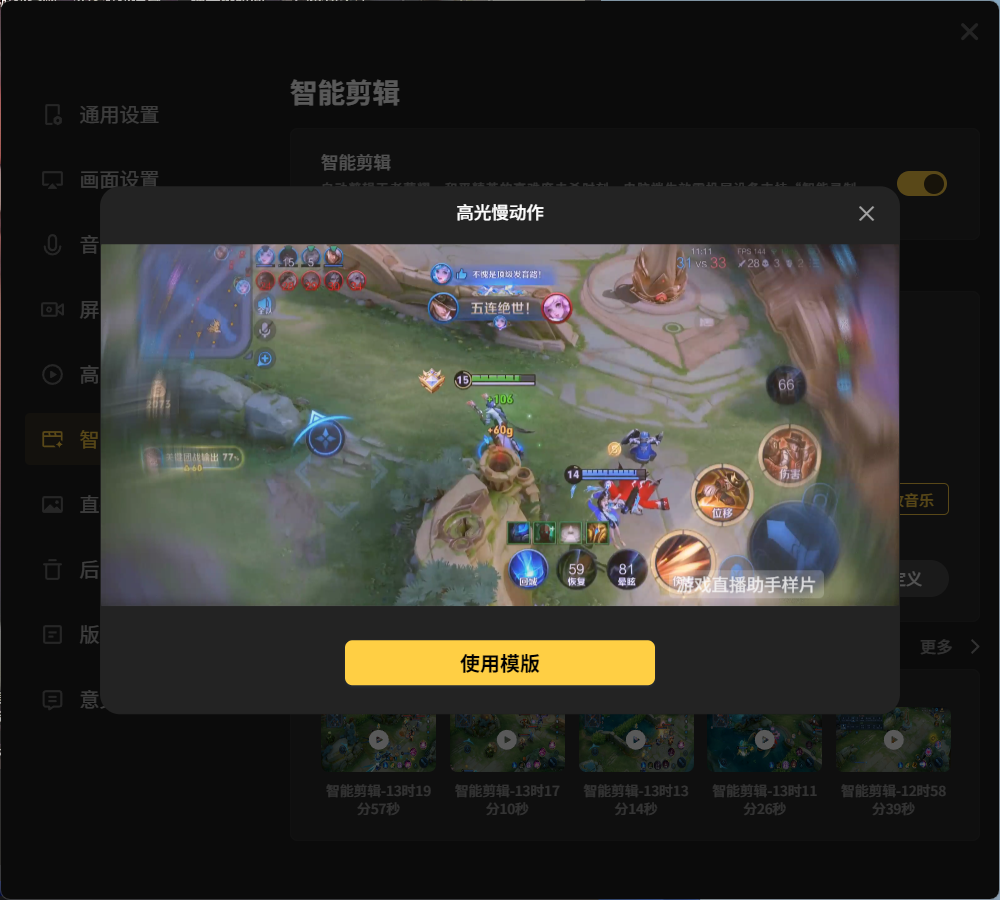
- 模版样式:本期为“高光慢动作”,点击模板示例可播放预览。
- 点击【更改音乐】上传或选择BGM;选择音乐时可以试听音乐。
3. 音乐卡点设置
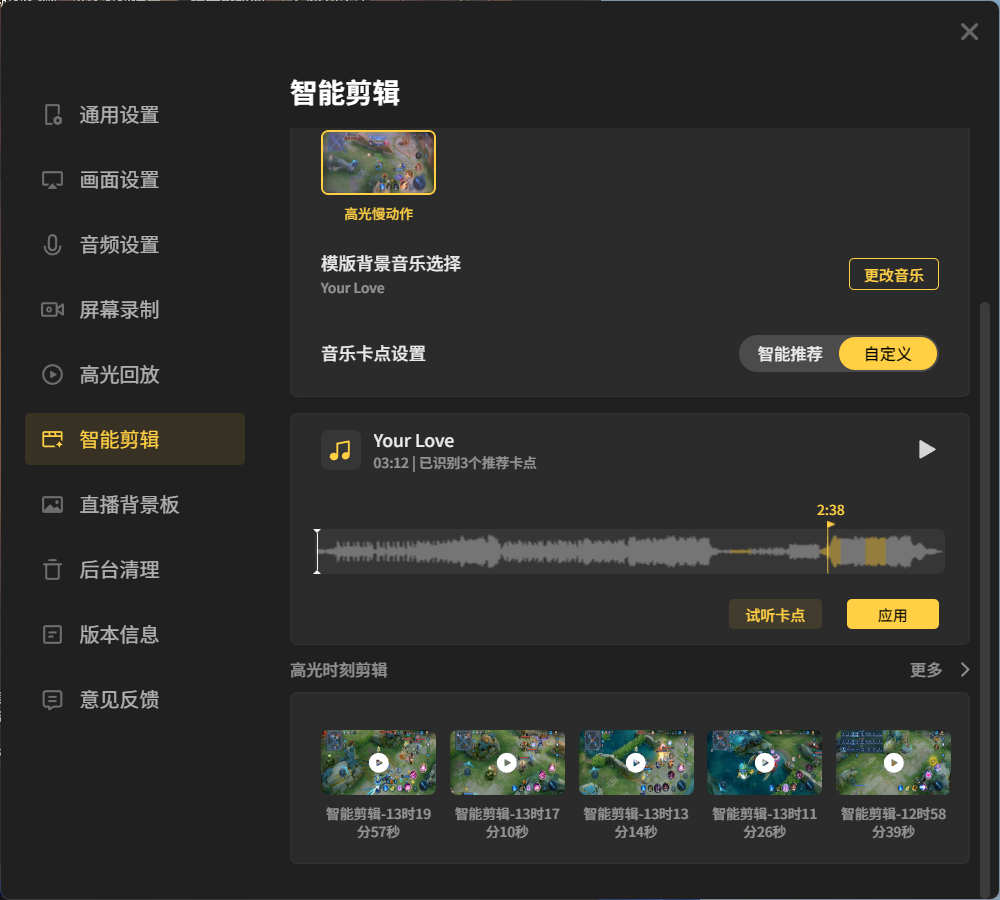
- 卡点方式分【智能推荐】与【自定义】(上图右下):智能推荐由算法解析音乐节拍、依据节奏精准卡点剪辑。
- 自定义:选择【自定义】后拖动黄色时间指针调整高潮点(下图红框);点击【试听卡点】试听指针前3秒至后3秒;确认后点击【应用】。
4. 成片查看与保存
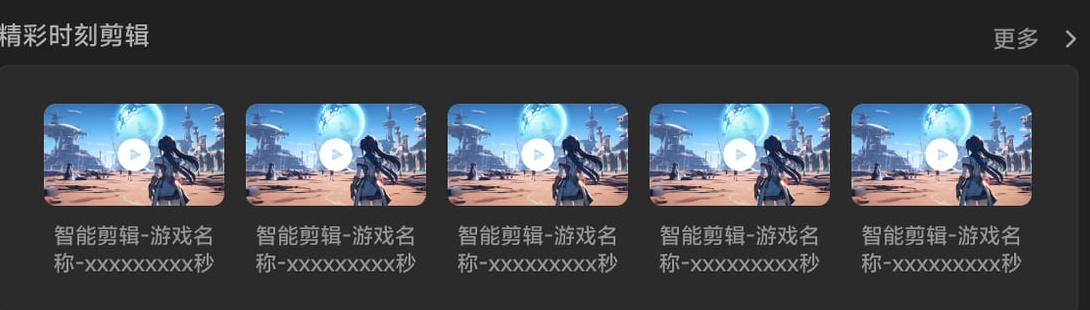
- “精彩时刻剪辑”区展示最近自动剪辑生成的成片(缩略图+名称),点击可播放,点【更多】跳转至文件夹查看全部文件(下图);无成片时显示“暂无成片,开启智能剪辑后自动生成”。
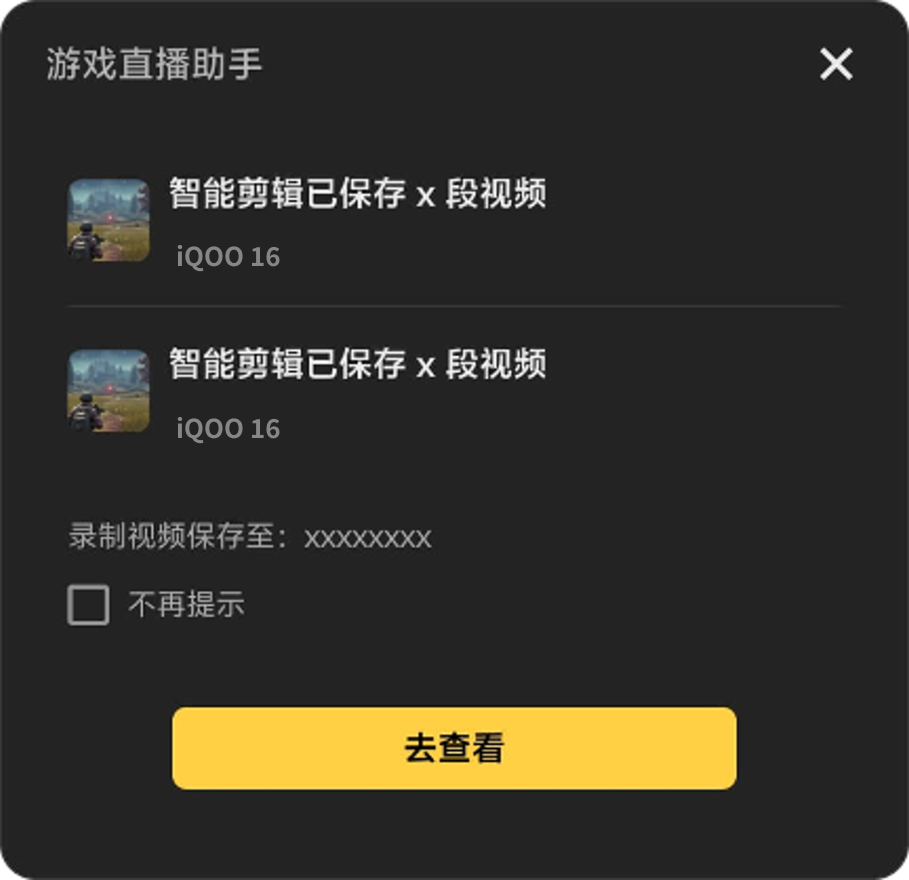
- 自动剪辑成功时PC右下角弹窗提示(下图),点击“去查看”跳转到“屏幕录制”文件夹。
5. 注意事项
- 开启智能剪辑不会连带打开“智能高光录制”开关,两者独立;未开启智能高光录制时,系统仍会在后台调用高光录制能力用于剪辑。
- 若同时开启智能高光录制与智能剪辑且设备均不支持,只弹出一个合并提示弹窗。