'%20stroke-width='4'%20viewBox='0%200%2048%2048'%20aria-hidden='true'%20focusable='false'%20class='arco-icon%20arco-icon-search'%3e%3cpath%20d='M33.072%2033.071c6.248-6.248%206.248-16.379%200-22.627-6.249-6.249-16.38-6.249-22.628%200-6.248%206.248-6.248%2016.379%200%2022.627%206.248%206.248%2016.38%206.248%2022.628%200Zm0%200%208.485%208.485'%3e%3c/path%3e%3c/svg%3e)

抖音 —— 抖音直播伴侣开播设置
1. 添加直播画面:捕获投屏窗口
- PC端打开抖音直播伴侣(下载地址:https://streamingtool.douyin.com/)。
- 优先选择进程采集:添加直播画面 → 游戏进程 → 选择“GameMirror.exe投屏画面”;若此步骤异常、无法正常显示窗口内容,请看下一步。
- 若进程采集异常,可改用窗口采集:添加直播画面 → 窗口 → 选择“GameMirror.exe投屏画面”,根据主播直播习惯进行其他设置项设置。
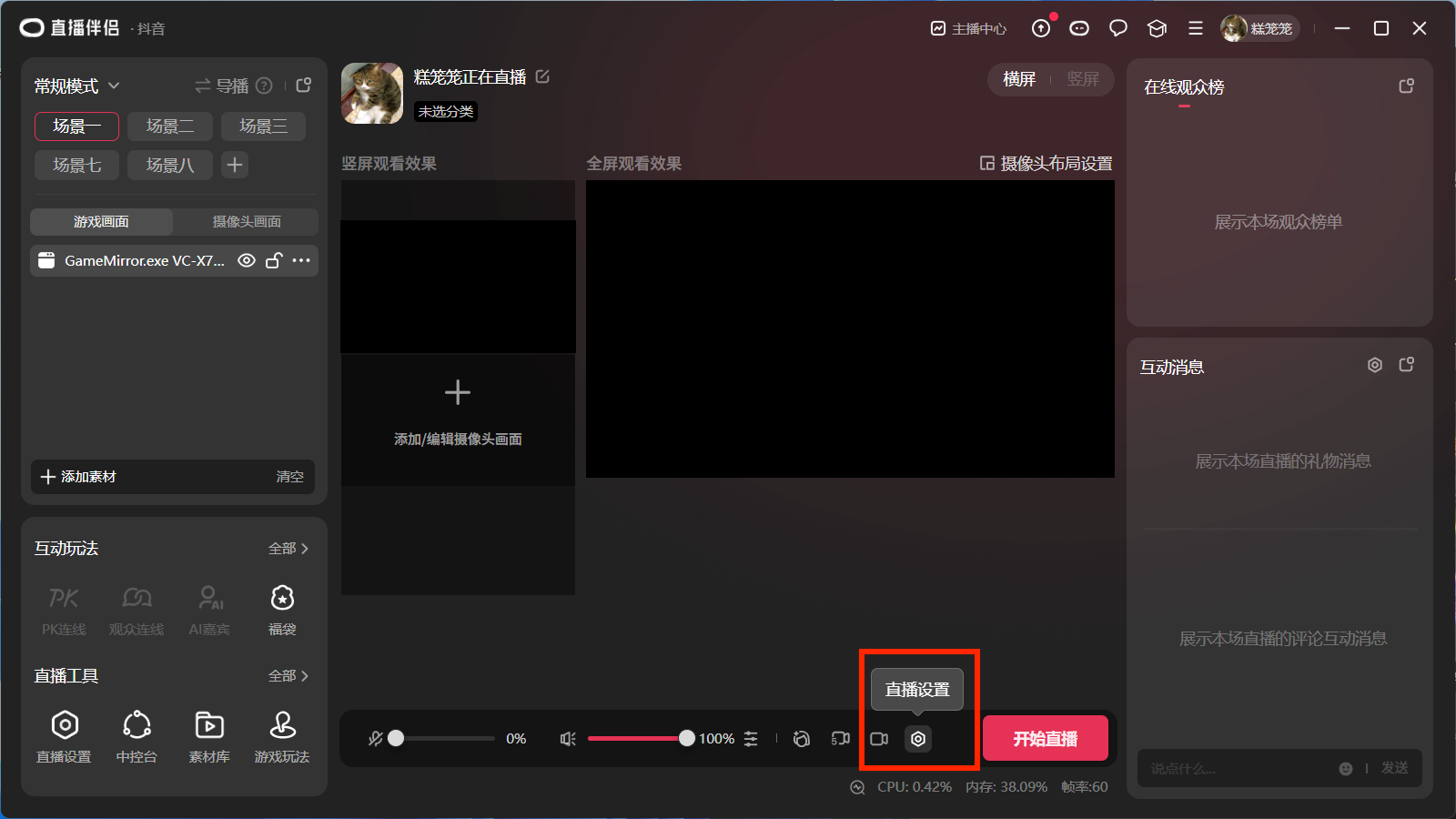
2. 画面比例:与投屏比例保持一致
抖音直播伴侣的画布比例必须和您在直播助手里选择的投屏比例一致:手机投屏选 16:9,普通平板投屏选 4:3;iQOO Pad Ultra 这类偏宽的宽屏小平板也建议选 16:9。操作:直播画面下方点击【比例】→ 在“竖屏-手机 / 横屏”中选择与投屏一致的档位(下图红框)。
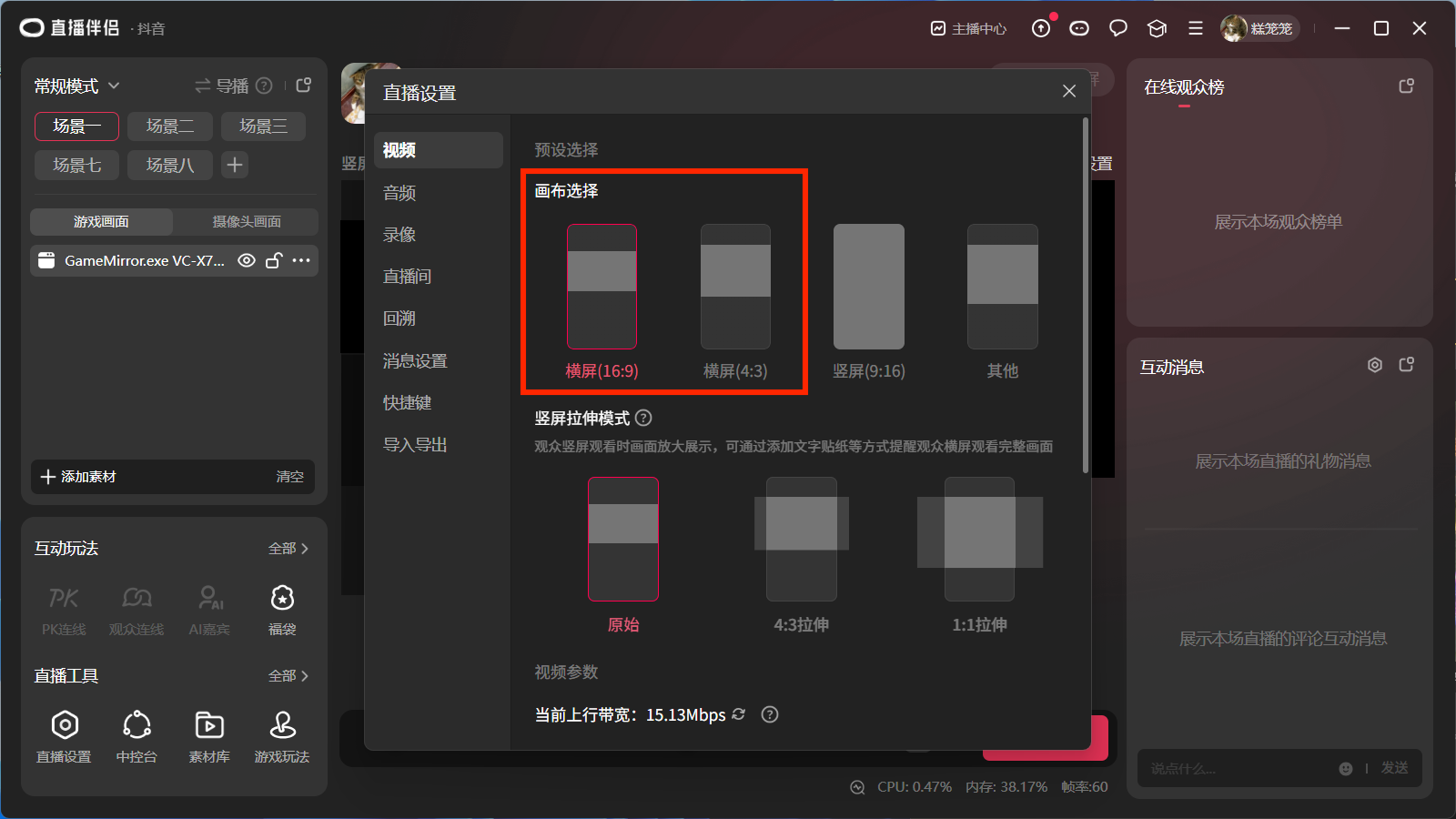
不确定设备该选哪个比例?看设备大致样子就能判断:横过来明显「扁长」(iQOO 手机、iQOO Pad Ultra)选 16:9,横过来接近「方正」(大平板)选 4:3:
16:9手机 / 宽屏平板横过来明显「扁长」
iQOO 手机、iQOO Pad Ultra4:3大平板横过来接近「方正」
屏幕高度接近宽度的 3/4
iQOO 手机、iQOO Pad Ultra4:3大平板横过来接近「方正」
屏幕高度接近宽度的 3/4
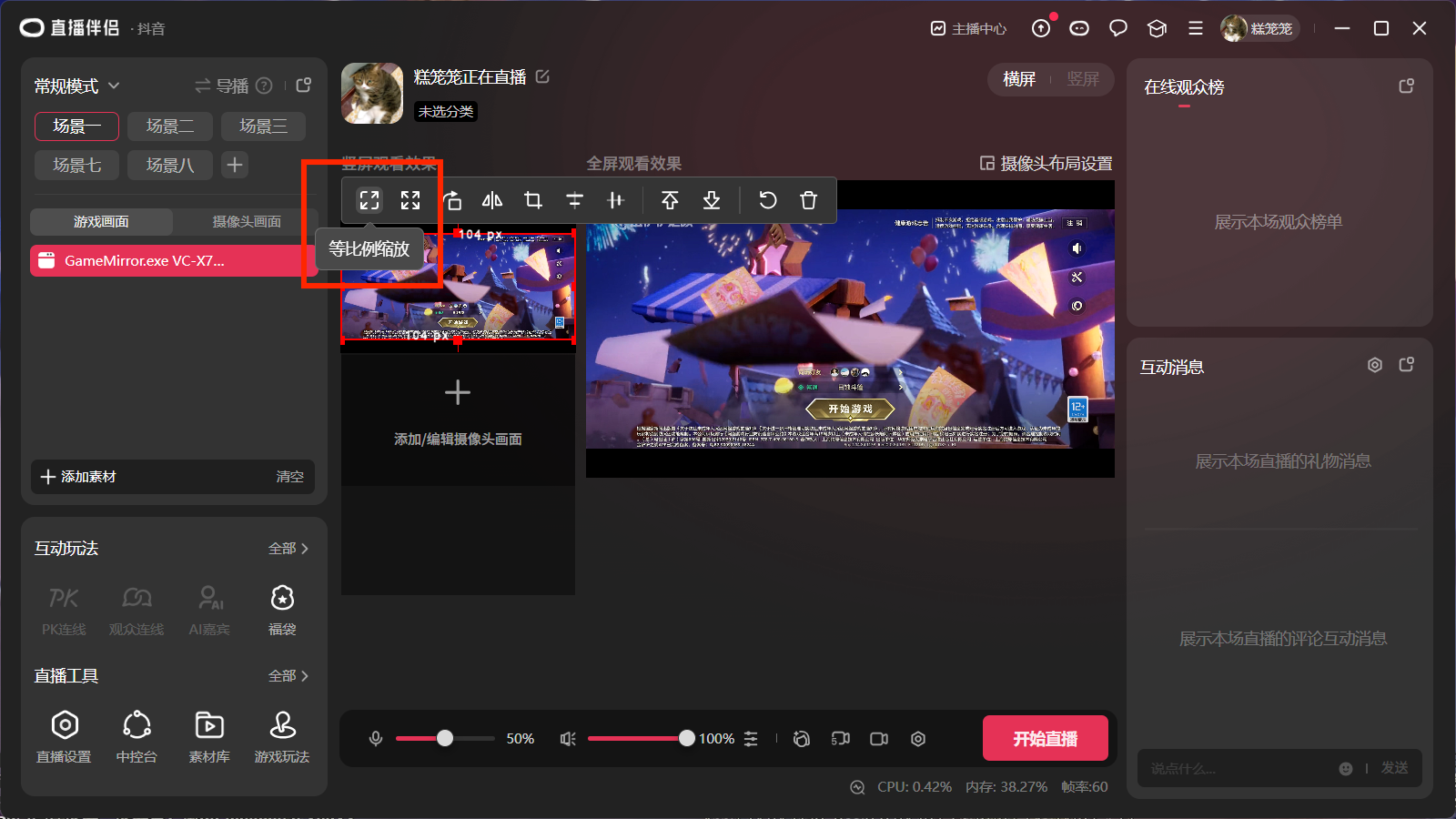
3. 画面没占满屏:选择等比例缩放
投屏画面添加到伴侣后如果没有占满整个画布,请在画面缩放设置中选择等比例缩放;切勿选择拉伸类缩放,否则直播画面会出现变形拉伸。
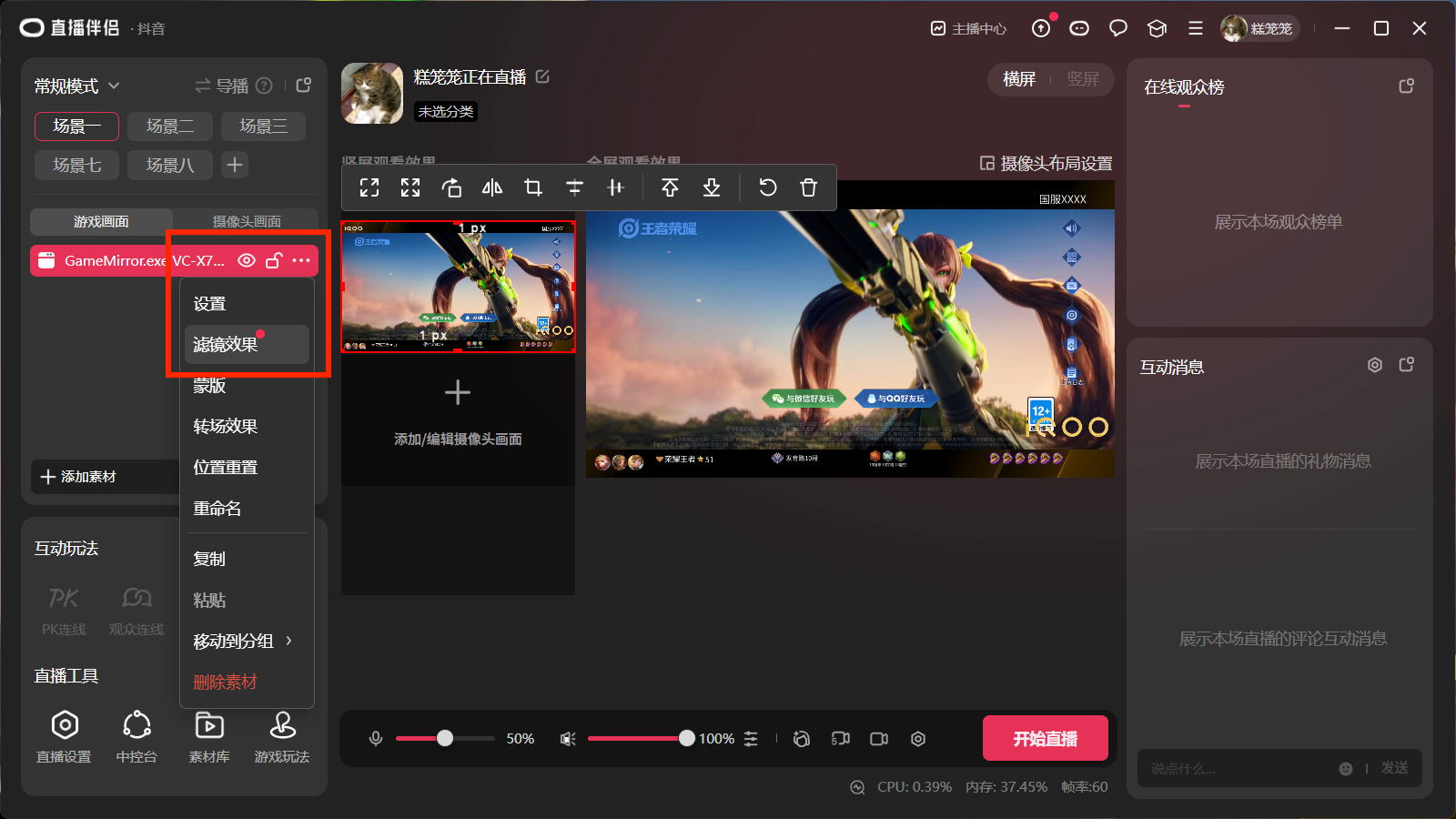
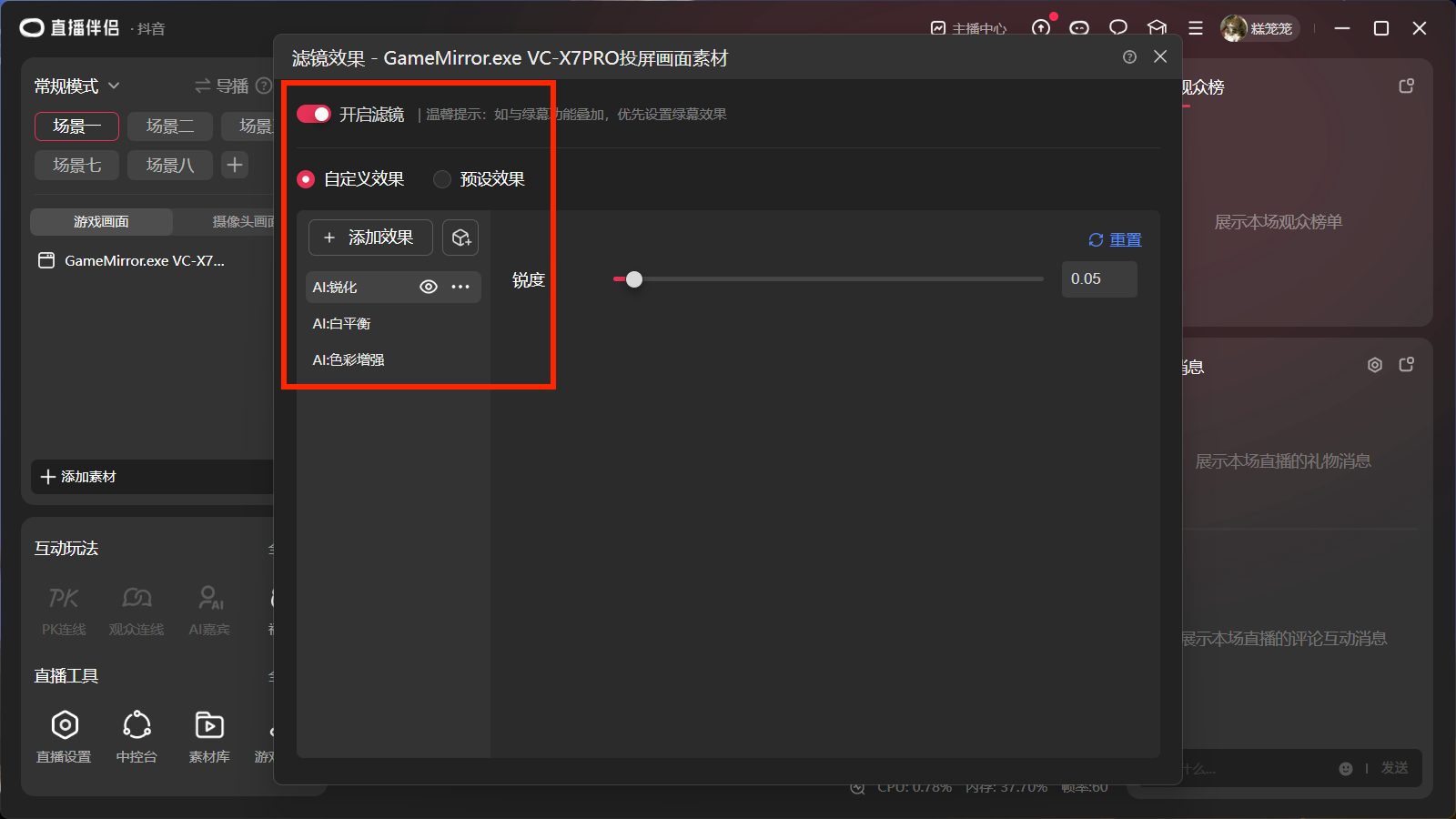
4. 滤镜:添加画面后重新套用
如果您之前在抖音直播伴侣里配置过滤镜,添加投屏画面后需要把滤镜效果重新套用到投屏画面上,否则观众看到的是无滤镜画面:直播画面 → 选择投屏图层 → 打开【滤镜】重新选择或调节(下图红框)。